ニュース主要経済エンタメスポーツ国内国際IT科学地域主要 ニュース4/30(火) 0:38更新オールスター内閣? 首相次の手は1244「全壊」判定の建物が倒壊 輪島市NEW283大黒屋に2億円超の追徴課税NEW449小6と中2が心臓マッサージ 命救う639脳性まひの少女 両陛下へ送る手紙NEW60ゲイ同士で子育て 決断までの葛藤3538キン肉マンミュージアム誕生 行列NEW371河合郁人 STARTO社と契約を報告557新緑に映える4/29(月) 21:07神戸新聞NEXT
個人に関わる情報ログインID新規取得登録情報あなたのステータスメールメール宝箱くじ毎日1回 宝箱くじPayPayPayPay残高確認本日の天気、運行情報2024年4月30日(火)雲南市今日明日の天気今日の天気最高気温20℃最低気温14℃降水確率50%花粉予報少ない明日の天気最高気温17℃最低気温10℃降水確率50%花粉予報少ない雨雲レーダー地域情報くらしの手続きや自治体情報など運行情報事故・遅延情報はありません(2:18)お知らせ一覧を確認する
本日の天気、運行情報2024年4月30日(火)雲南市今日明日の天気今日の天気最高気温20℃最低気温14℃降水確率50%花粉予報少ない明日の天気最高気温17℃最低気温10℃降水確率50%花粉予報少ない雨雲レーダー地域情報くらしの手続きや自治体情報など運行情報事故・遅延情報はありません(2:18)お知らせ一覧を確認する
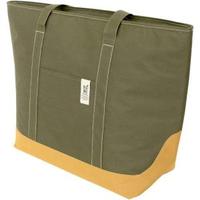
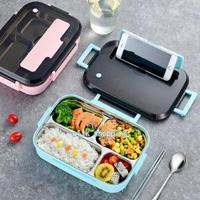
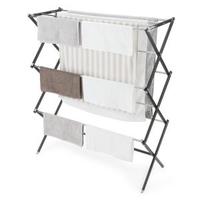
ピックアップYahoo!ショッピング保冷機能で普段の買い物やレジャーに大活躍紫外線カットのサングラスで目をガードランチタイムが楽しくなる人気の弁当箱おいしさそのまま、訳ありスイーツ室内物干しで雨の日が続いても安心新調したいゴルフアイテム
スコアボードスポーツナビプロ野球Jリーグ4/29(月)の試合巨人対ヤクルト試合終了プレイバック動画0-9中日対DeNA試合終了プレイバック動画11-1広島対阪神試合中止-日本ハム対オリックス試合終了プレイバック動画1-0ソフトバンク対西武試合終了プレイバック動画5-4ロッテ対楽天試合終了プレイバック動画6-8